Come fare il backup? Dopo aver parlato dei motivi per cui si deve fare un backup, nel mio precedente articolo Perché il backup si deve fare PRIMA?, vorrei spiegare come fare un backup (o "copia di sicurezza") tramite alcuni semplici metodi, mettendo al sicuro i nostri preziosi dati, evitando così di doverci rivolgere a un (costoso) esperto per recuperare file cancellati in futuro.
Contenuti:
Cos'è un backup?
Un backup è una copia di sicurezza, un duplicato di scorta, dei file contenuti nel tuo computer. Serve a non perdere i file importanti se a causa di un guasto o della perdita del computer (furto, smarrimento, ecc...) questi file dovessero rovinarsi, cancellarsi oppure non essere più in tuo possesso per qualsiasi altro motivo.
L'aumento dell'affidabilità dei moderni computer e dei supporti ci porta all'illusione che siano indistruttibili. Purtroppo non è così e se i dati che memorizziamo su queste macchine sono importanti allora farne una copia è sicuramente un'ottima abitudine da prendere, anche se porta via un po' di tempo (ma non troppo).
Per non perderti i nuovi articoli nel Blog:
Non litigare per i colori col tuo web designer il tuo grafico o il tuo fotografo!
Calibra il tuo monitor e pretendi che il tuo fornitore faccia altrettanto!
Il prezzo è sincronizzato ogni 24 ore. Verificarlo SEMPRE su Amazon PRIMA dell'acquisto!
Offerte Amazon in evidenza
Il prezzo è sincronizzato ogni 24 ore. Verificarlo SEMPRE su Amazon PRIMA dell'acquisto!
499,70 €
Il prezzo è sincronizzato ogni 24 ore. Verificarlo SEMPRE su Amazon PRIMA dell'acquisto!
Regole generali per un buon backup
Vorrei fare alcune raccomandazioni di carattere generale prima di procedere:
- Per essere efficace il backup si deve fare PRIMA che un incidente distrugga i nostri dati.
Purtroppo, a giudicare dalla quantità di persone che mi hanno chiesto di recuperare i loro dati DOPO che un incidente li aveva distrutti, quest'affermazione si rivela meno scontata di quanto potrebbe sembrare.
- Un backup non può considerarsi "sicuro" se non si prova almeno una volta a recuperare i dati salvati.
Infatti non esiste un backup sicuro al 100%, sia per i limiti intrinseci dei supporti e dei software di backup, sia perché un errore umano potrebbe portare all'omissione di alcuni file importanti nella copia.
- Una volta fatto un backup "sicuro" bisogna trovare un posto altrettanto sicuro dove custodire i supporti di backup.
Quindi è meglio evitare cantine umide, campi magnetici nelle vicinanze, armadietti esposti al sole o altri luoghi dove i supporti possano essere danneggiati.
- I supporti di backup non sono eterni!
Preoccupati di fare un "refresh" dei backup periodicamente se non vuoi correre il rischio di sostituire un file danneggiato con... il nulla!
Di quali file bisogna fare il backup?
La risposta più immediata a questa domanda è "tutti!", ma spesso non è necessario perché alcuni di questi file sono facilmente recuperabili da altri supporti oppure on-line.
Mi riferisco ai programmi (per es. Word, Excel, Photoshop, ecc...) e al sistema operativo (per es. Windows, Linux, MacOS, ecc...). Di questi, probabilmente possiedi i CD o i DVD originali d'installazione, oppure puoi richiederli ai rispettivi produttori, oppure puoi scaricarli da internet.
I file che nessun altro potrà darti, invece, sono quelli che hai prodotto tu utilizzando i programmi di cui sopra. Infatti, in caso di problemi, nessuno potrà restituirti una copia della tua tesi di laurea scritta con Word, se non ne avrai fatta una copia di backup e nessuno potrà darti le foto della comunione di tua figlia, se non avrai provveduto a farne una copia prima che un guasto nel computer le distrugga per sempre.
Comunque esiste la possibilità, se lo si desidera, di fare una copia anche dei programmi e del sistema operativo già installati. Si chiama "copia immagine" e più avanti vedremo come funziona.
I supporti di backup
Abbiamo capito qual è la sorgente del backup, ma qual è la destinazione? Dove possiamo mettere questi file che vogliamo proteggere?
Esistono moltissime soluzioni, di cui alcune molto costose. In questo articolo però vorrei parlare soltanto di quelle più economiche, alla portata di tutti, che pur costando poco garantiscono dei buoni risultati in termini di velocità e affidabilità.
Ovunque tu decida di copiare i tuoi file assicurati che quel supporto sia "off-line", cioè scollegato o almeno con accesso protetto da login e password sicuri, quando non lo utilizzi.
Questo perché, se malauguratamente il tuo computer fosse infettato da un virus, per esempio un Ransomware, correresti il rischio di non poter recuperare i tuoi dati neanche dal backup perché sarebbe anch'esso reso inutilizzabile dal virus.
FERMATI!
Ti serve un sito che funzioni come questo articolo?
Se hai trovato facilmente questo articolo, immagina cosa posso fare per il tuo business! Non creo semplici pagine Web, ma strumenti di vendita ed e-Commerce ottimizzati per portarti risultati reali, proprio come ho fatto per posizionare altraSoluzione su Google.
Scopri come lavoro
I diversi tipi di backup
Esistono diversi tipi di backup, ciascuno con i suoi pro e i suoi contro. Vediamoli insieme:
- Copia immagine: consiste nel fare una copia esatta dell'hard disk o della partizione su uno o più file. È come "scattare una foto" dell'hard disk o della partizione nella sua interezza.
Pro:
- In caso di problemi è possibile ripristinare tutti i contenuti del computer, inclusi sistema operativo e programmi, nelle esatte condizioni in cui si trovava al momento del backup.
Contro:
- Facendo la copia dell'intero hard disk (o dell'intera partizione), i backup occupano molto spazio.
- In caso di sistema corrotto da virus vengono ripristinati anche i virus stessi, se il backup è stato eseguito dopo il "contagio".
- Se si esegue un ripristino perché si è corrotto il sistema operativo vengono ripristinati anche i vecchi file, cancellando quelli creati o aggiornati dopo il backup.
- Copia file: è una copia dei singoli file o cartelle, diretta ("uno a uno") o come archivio in uno o più file, in genere compressi per occupare meno spazio.
Pro:
- Consente una selezione precisa di quali file e cartelle copiare o ripristinare
- Occupa poco spazio, in genere inferiore (dipende dal livello di compressione) o al massimo uguale allo spazio occupato dai file di cui si fa il backup.
- Permette il salvataggio di diverse versioni dei singoli file.
Contro:
- Non permette il backup del sistema operativo e dei programmi... o meglio, non ne permette un ripristino funzionante.
- Soluzione mista (fortemente consigliata): è una combinazione delle due soluzioni precedenti che permette di salvare soltanto il sistema operativo e i programmi in una copia immagine mentre i documenti (Word, Excel, foto, ecc...) vengono salvati con il metodo della copia dei file.
Pro:
- È la soluzione che offre i migliori risultati ripristinando il sistema operativo, i programmi e tutti i documenti all'ultimo backup, senza sprecare spazio e permettendo una selezione di cosa si vuole ripristinare.
Contro:
- Per poter essere implementata efficacemente, richiede una certa esperienza e una preparazione dell'hard disk e delle partizioni in un modo particolare, così come descritto in questo paragrafo dell'articolo "Perché il backup si deve fare PRIMA?".
Backup completo, incrementale o differenziale?
È importante spiegare anche le tre diverse modalità di backup:
- Completo: consiste nella copia di tutti gli elementi selezionati.
Pro:
- Tutti i backup contengono tutti gli elementi selezionati.
Contro:
- Occupa molto spazio.
- Esecuzione lenta.
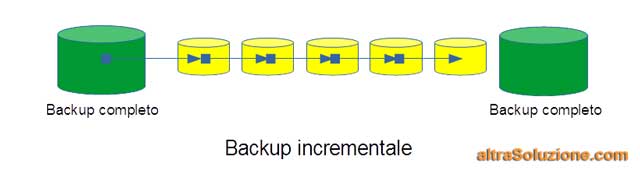
- Incrementale: sono copiati soltanto gli elementi modificati rispetto al precedente backup incrementale o a quello completo, se non esistono altri backup differenziali successivi a quello completo.
Pro:
- Molto veloce perché è minore la quantità di file da copiare (soltanto quelli modificati dall'ultimo incrementale).
Contro:
- È necessario conservare tutti i backup incrementali successivi a quello completo (oltre a quello completo). Se ne manca anche soltanto uno non è possibile ripristinare i file.
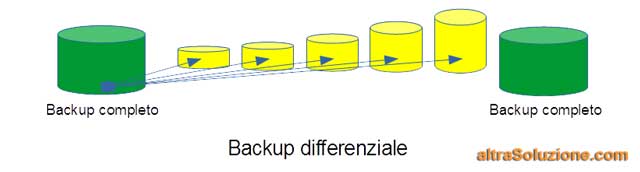
- Differenziale: sono copiati soltanto gli elementi modificati rispetto al precedente backup completo.
Pro:
- Mediamente veloce perché deve copiare più elementi rispetto al backup incrementale ma meno rispetto a quello completo.
- Non è necessario conservare tutti i backup. È possibile recuperare i file anche avendo a disposizione soltanto l'ultimo incrementale e quello completo precedente.
Contro:
- Man mano che aumenterà il tempo dall'ultimo backup completo ci saranno sempre più file modificati e sarà necessario sempre più tempo al programma di backup per archiviarli. Sarà quindi necessario, ogni tanto, effettuare un nuovo backup completo.
Software da utilizzare
Esistono molti programmi che fanno questo lavoro, alcuni gratuiti, altri a pagamento.
Secondo la filosofia di altraSoluzione, quando è necessario suggerire un software, preferisco indicare programmi gratuiti (o almeno molto economici). Ecco quindi una lista dei software che mi sento di consigliarti:
Copia immagine:
- Uno dei migliori programmi per fare una copia immagine dei tuoi hard disk e/o delle partizioni è sicuramente Macrium Reflect Free.
- Un altro buon prodotto è DriveImage XML
Copia file:
- Il mio preferito è GoodSync. Non è un vero e proprio programma di backup ma è un programma di "sincronizzazione", cioè sincronizza file e cartelle su due dispositivi diversi. Ma se ti basta una copia "uno a uno" questo programma è veloce e affidabile, permette la copia di file "impegnati" tramite il VSS di Windows e permette anche di fare il backup su Cloud. La versione gratuita ha il limite massimo di 100 file ma la versione Pro costa meno di 30 Euro e forse vale la pena di acquistarla.
- Un'ottima alternativa gratuita per la sincronizzazione dei file è FreeFileSync.
N.B.: attenzione a deselezionare (non accettare l'installazione) eventuali altre applicazioni aggiuntive.
- Per i backup veri e propri, è molto buono Duplicati Backup. È gratuito, efficiente e, per i più esperti, ha anche una vesione "command line".
Se vuoi chiedere ulteriori spiegazioni o se vuoi esprimere la tua opinione:
CONTATTAMI ORA!
E per rimanere sempre aggiornato sui nuovi articoli e le offerte:
Grazie per avermi letto fin qui.

Fabio Donna
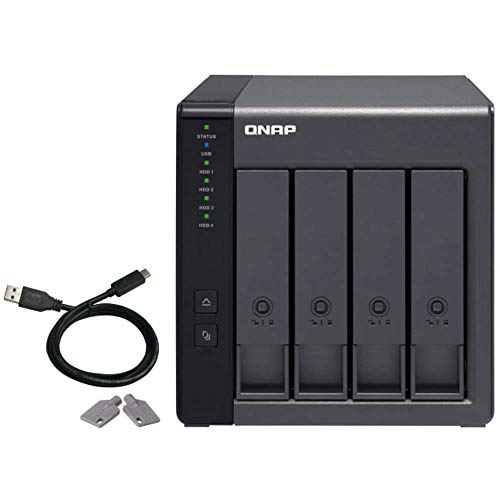
Ti serve una NAS?

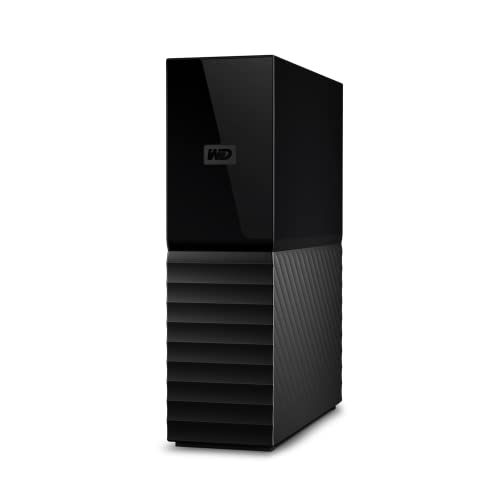
Vuoi acquistare un Hard Disk esterno?

Vuoi acquistare un Hard Disk interno?












Lascia un commento!
I commenti devono essere approvati dall'Amministratore prima della pubblicazione.